




Как с помощью утилиты ImageX создать резервную копию Windows 10 - «Windows» » Новости мира Интернет
Larian ответила на вопросы игроков о Divinity и генеративном ИИ в разработке — новые подробности амбициозной RPG от создателей Baldur’s Gate 3 - «Новости сети»
«Думал, быстрее умру, чем дождусь её»: спустя семь лет после «Мора» в Steam вышла Pathologic 3 - «Новости сети»
«Sea of Thieves, но в пустыне»: трейлер эвакуационного шутера Sand: Raiders of Sophie понравился игрокам - «Новости сети»
Учёные нашли способ превращения испорченного молока в материал для 3D-печати - «Новости сети»
Adata и MSI показали «первые в мире» 4-ранговые модули памяти DDR5 CUDIMM на 128 Гбайт - «Новости сети»
Спустя восемь лет после Wolfenstein 2: The New Colossus студия MachineGames взялась за Wolfenstein 3 — разработку подтвердил ещё один источник - «Новости сети»
Micron на следующей неделе заложит фундамент крупнейшего комплекса по производству памяти в США - «Новости сети»
Власти потребовали от китайских компаний отменить заказы на американские ускорители Nvidia H200 - «Новости сети»
Sony анонсировала лимитированную коллекцию ярких RGB-чехлов для PlayStation 5 - «Новости сети»
Блоки питания MSI получили звуковую защиту от плавления разъёма 12V-2×6 - «Новости сети»
Новости мира Интернет » Новости » Новости мира Интернет » Как с помощью утилиты ImageX создать резервную копию Windows 10 - «Windows»

Когда возникает необходимость в создании резервной копии системы, предпочтение отдается простым инструментам вроде Acronis True Image, и это правильно, но и сбрасывать со счетов старые проверенные способы тоже не стоит. К слову, некоторые из них даже обладают преимуществами, например, возможностью интеграции в резервную копию драйверов и пакетов обновлений.


Как раз такой способ мы сегодня рассмотрим. Для создания резервной копии Windows мы будем использовать пусть и несколько устаревшее, но очень надежное и универсальное средство –  утилиту ImageX, входящую в состав загрузочного диска Live CD AOMEI PE Builder.


Первым делом скачиваем образ (ссылки внизу) и создаем на его основе загрузочный диск или флешку с помощью WinSetupFromUSB или аналогичной утилиты.


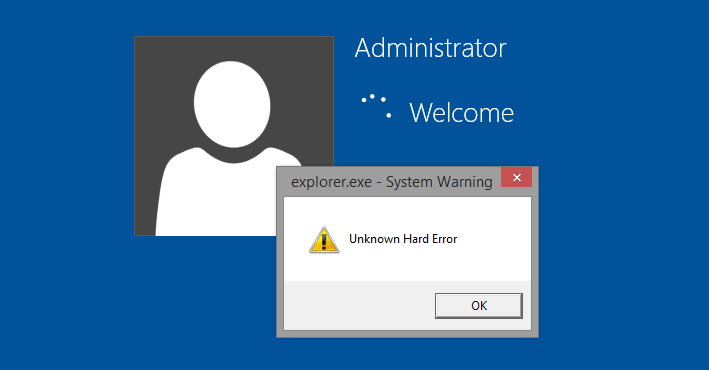
Далее выставляем в BIOS соответствующие приоритеты и загружаемся с нашего внешнего носителя. Когда на экране появится приглашение входа в систему и окошко «Unknown Hard Error», нажимаем OK и попадаем на рабочий стол Live CD AOMEI PE Builder.


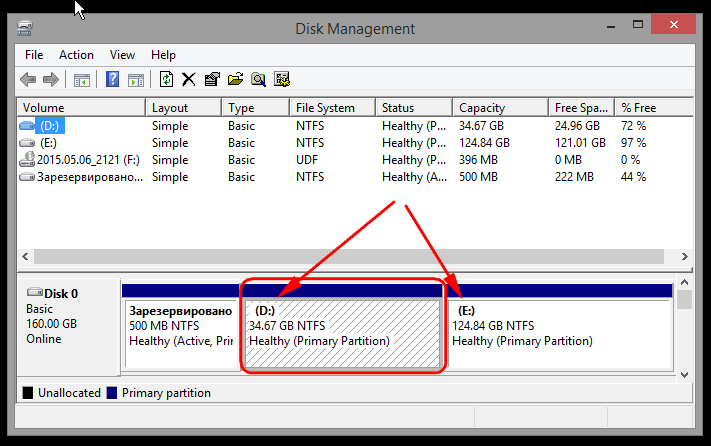
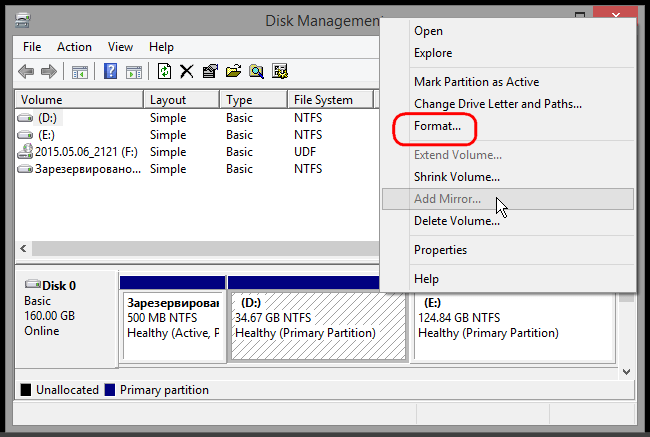
Для начала запустите с рабочего стола утилиту Windows Disk Management и посмотрите, какие буквы у вас имеют разделы С и D, в загрузочной среде они могут отличаться. Например, у нас системному разделу присвоена буква D, а пользовательскому – буква Е.


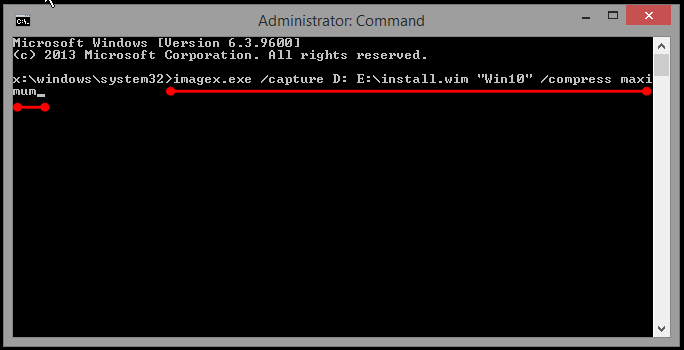
Вооружившись этой информацией, откройте с десктопа командную строку и выполните в ней такую команду:


imagex.exe /capture D: E:install.wim "Win10" /compress maximum


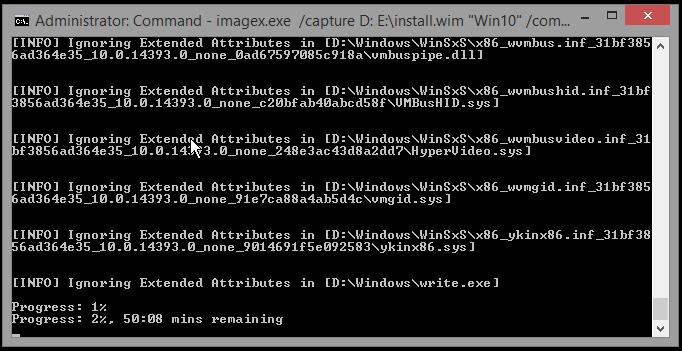
На человеческом языке это означает примерно следующее: создай снимок системного раздела D, сохрани его на раздел E, имя снимку присвой Win10 и используй при этом максимальное сжатие.


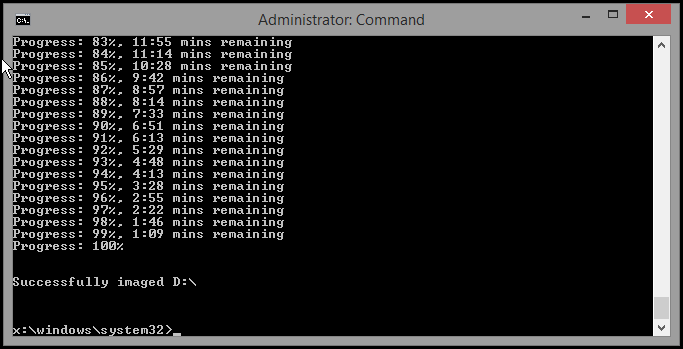
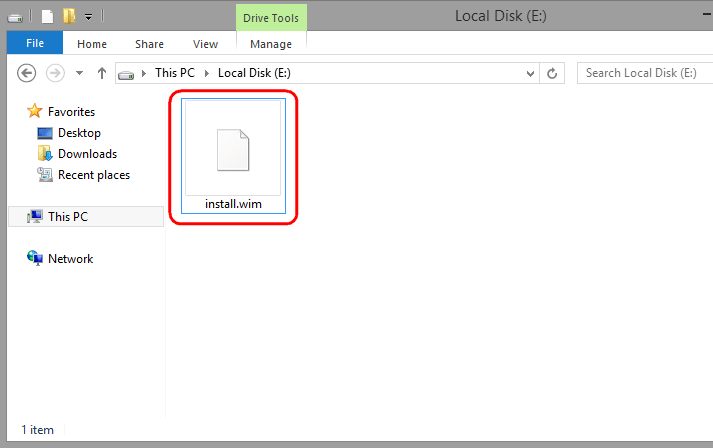
Начнется прогресс создания системного образа WIM на диске E.


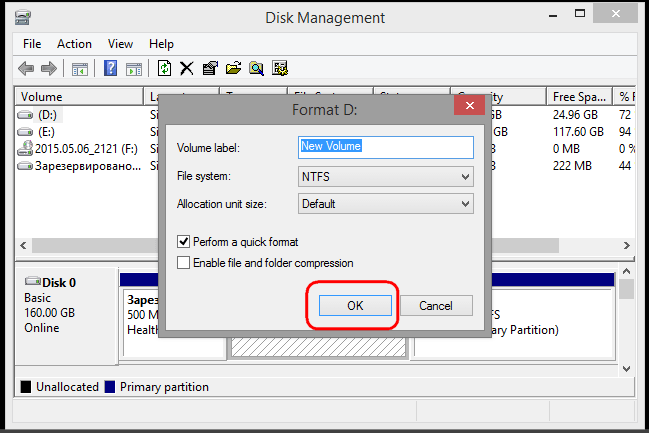
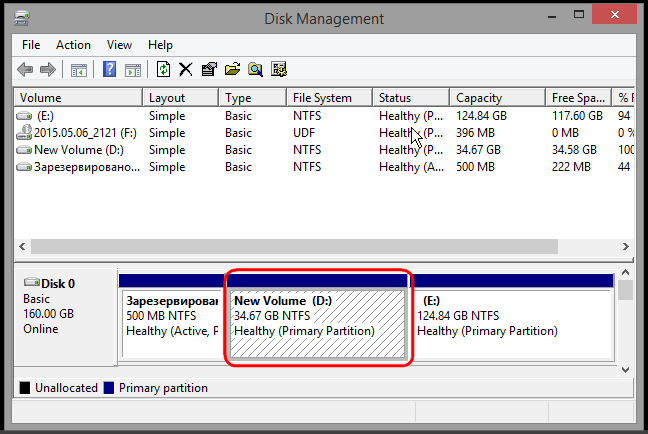
А теперь представим, что система оказалось настолько повреждена, что не может загрузиться. Грузимся с диска или флешки AOMEI PE Builder, заходим в управление дисками (Windows Disk Management) и форматируем весь системный раздел.


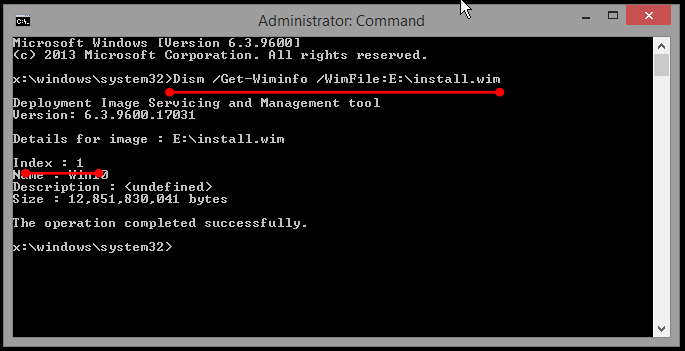
После этого запускаем командную строку и определяем индекс ранее созданного образа:


Dism /Get-WimInfo /WimFile:E:install.wim


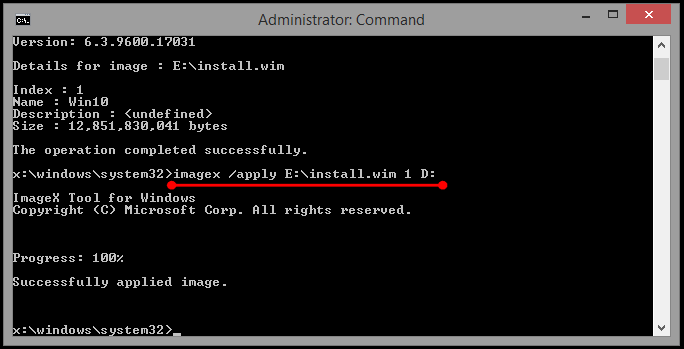
У нас это 1. Зная индекс, разворачиваем образ на отформатированный системный раздел:


imagex /apply E:install.wim 1 D:


При достижении прогресса в 100 процентов образ будет развернут, а система восстановлена. Можете извлечь носитель с AOMEI PE Builder и загрузиться в обычном режиме. Созданный образ никак не привязан к конкретному компьютеру, так что если хотите, можете развернуть его на другой машине.


AOMEI PE Builder 32-бит: https://yadi.sk/d/urDEL7H232hhAU


AOMEI PE Builder 64-бит: https://yadi.sk/d/UvHxPnJp32hgzV
Цитирование статьи, картинки - фото скриншот - Rambler News Service.
Иллюстрация к статье - Яндекс. Картинки.
Есть вопросы. Напишите нам.
Общие правила  поведения на сайте.

Когда возникает необходимость в создании резервной копии системы, предпочтение отдается простым инструментам вроде Acronis True Image, и это правильно, но и сбрасывать со счетов старые проверенные способы тоже не стоит. К слову, некоторые из них даже обладают преимуществами, например, возможностью интеграции в резервную копию драйверов и пакетов обновлений. Как раз такой способ мы сегодня рассмотрим. Для создания резервной копии Windows мы будем использовать пусть и несколько устаревшее, но очень надежное и универсальное средство – утилиту ImageX, входящую в состав загрузочного диска Live CD AOMEI PE Builder. Первым делом скачиваем образ (ссылки внизу) и создаем на его основе загрузочный диск или флешку с помощью WinSetupFromUSB или аналогичной утилиты. Далее выставляем в BIOS соответствующие приоритеты и загружаемся с нашего внешнего носителя. Когда на экране появится приглашение входа в систему и окошко «Unknown Hard Error», нажимаем OK и попадаем на рабочий стол Live CD AOMEI PE Builder. Для начала запустите с рабочего стола утилиту Windows Disk Management и посмотрите, какие буквы у вас имеют разделы С и D, в загрузочной среде они могут отличаться. Например, у нас системному разделу присвоена буква D, а пользовательскому – буква Е. Вооружившись этой информацией, откройте с десктопа командную строку и выполните в ней такую команду: imagex.exe /capture D: E:install.wim

Смотрите также

А что там на главной? )))


Комментарии )))