





Как восстановить данные с поврежденного жесткого диска - «Восстановление данных»
Спустя 13 лет после релиза GTA V заработала в браузере, но ненадолго - «Новости сети»
OpenAI продолжает раздражать математиков пренебрежением к правилам публикации решений важных задач - «Новости сети»
Google выпустила EmbeddingGemma 2 — открытую модель для поиска по текстам, коду, изображениям, аудио и видео прямо на смартфоне - «Новости сети»
«Не для слабонервных»: моддер превратил Diablo II: Resurrected в игру от первого лица с поддержкой VR - «Новости сети»
На орбите стало тесно и опасно: SpaceX показала, как чужие спутники пролетают в десятках метров от Starlink и призвала делиться данными о манёврах - «Новости сети»
Microsoft презентовала новую версию Copilot для корпоративных клиентов - «Новости мира Интернет»
VK Реклама запускает программу мотивации для агентств - «Новости мира Интернет»
Okkam представила прогнозы развития рекламного рынка на 2026-2027 годы - «Новости мира Интернет»
Исследование: ИИ-агенты в интернете потребляют 5 раз больше токенов, чем люди - «Новости мира Интернет»
Исследование: 85% комментариев под вирусными видео брендов – не о продукте - «Новости мира Интернет»
Новости мира Интернет » Новости » Ремонт и советы » Как восстановить данные с поврежденного жесткого диска - «Восстановление данных»
Жесткий диск – один из основных компонентов ПК, ведь именно на нем хранится вся информация и файлы операционной системы, обеспечивающие его запуск.


Иногда HDD может выйти из строя, что может сделать недоступными хранящиеся на нем данные. В этом случае отчаиваться рано – часто их еще возможно восстановить. В этой статье мы рассмотрим причины механических и логических проблем с жесткими дисками и процесс их восстановления.


Механические проблемы


Механические или физические проблемы с HDD возникают вследствие повреждения или выхода из строя некоторых его компонентов. Рассмотрим некоторые из них.


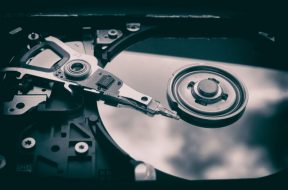
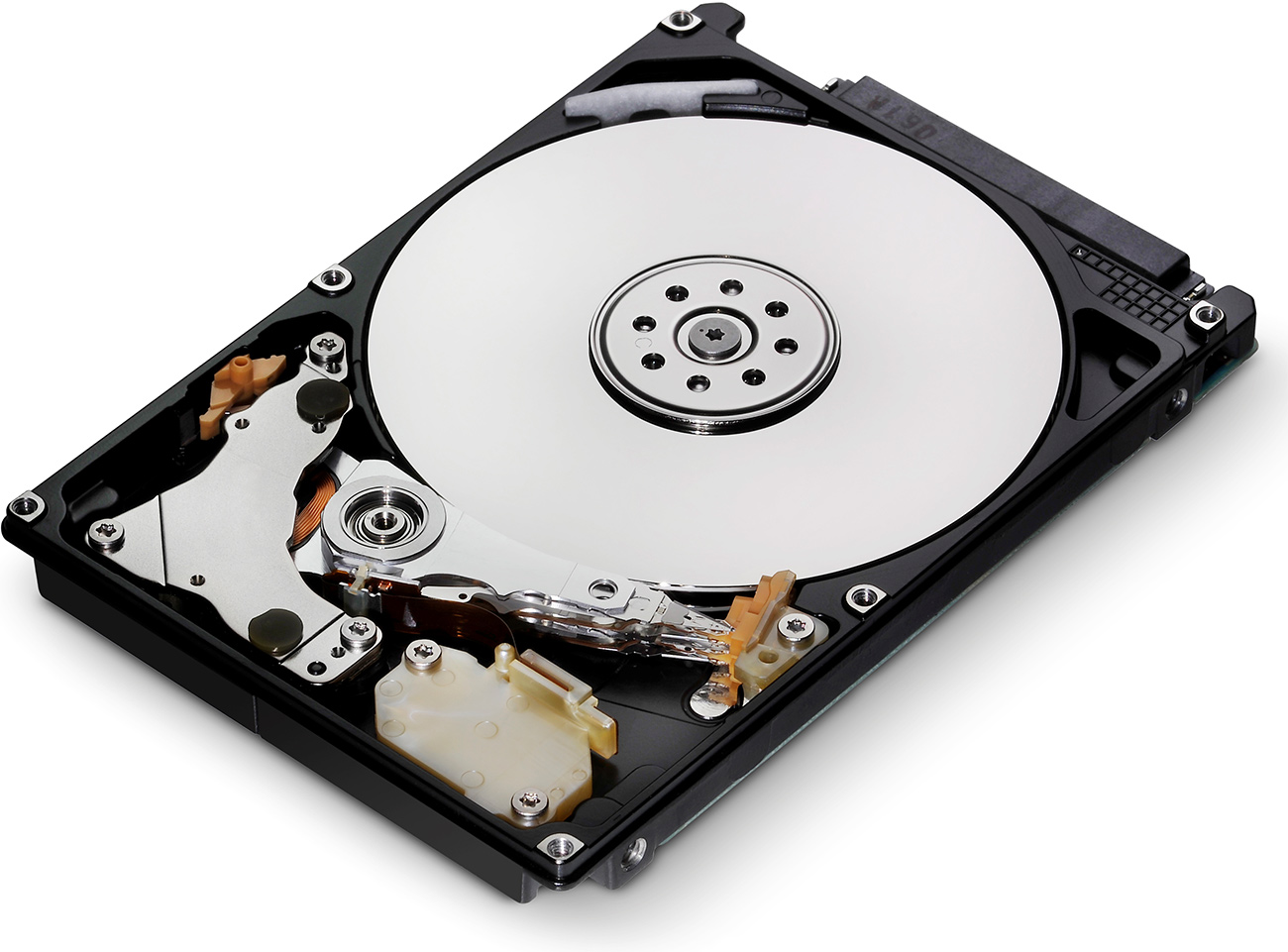
Фото: жесткий диск персонального компьютера


Появление поврежденных секторов жесткого диска


Это одна из распространенных проблем, возникающая из-за появления «битых» секторов.


Ее признаками можно считать:


  • ошибки, появляющиеся при работе с некоторыми файлами;
  • увеличение времени загрузки HDD;
  • появление скрежета при работе диска.


Данная проблема не является критической. В ее решении применяются специализированные утилиты, например: HDDScan – для определения наличия неисправных секторов, HDD Regenerator – для возобновления их работоспособности. Если после их применения ошибки данных остаются, можно попробовать восстановить их с помощью специального софта. В данном случае подойдет любая программа для восстановления данных – Recuva, R-studio и другие.


Неисправность печатной платы


Эта неполадка возникает в том случае, если возникли проблемы с электропитанием диска. Определить ее довольно просто – винчестер либо не запускается, либо выдает характерные постукивания. Подобный сбой может быть вызван неправильным подключением HDD к ПК.


В данной ситуации нужно:


  • проверить корректность подключения;
  • заменить плату;
  • отремонтировать ее.

Важно! Для замены или ремонта печатной платы скорее всего понадобится помощь профессионала.


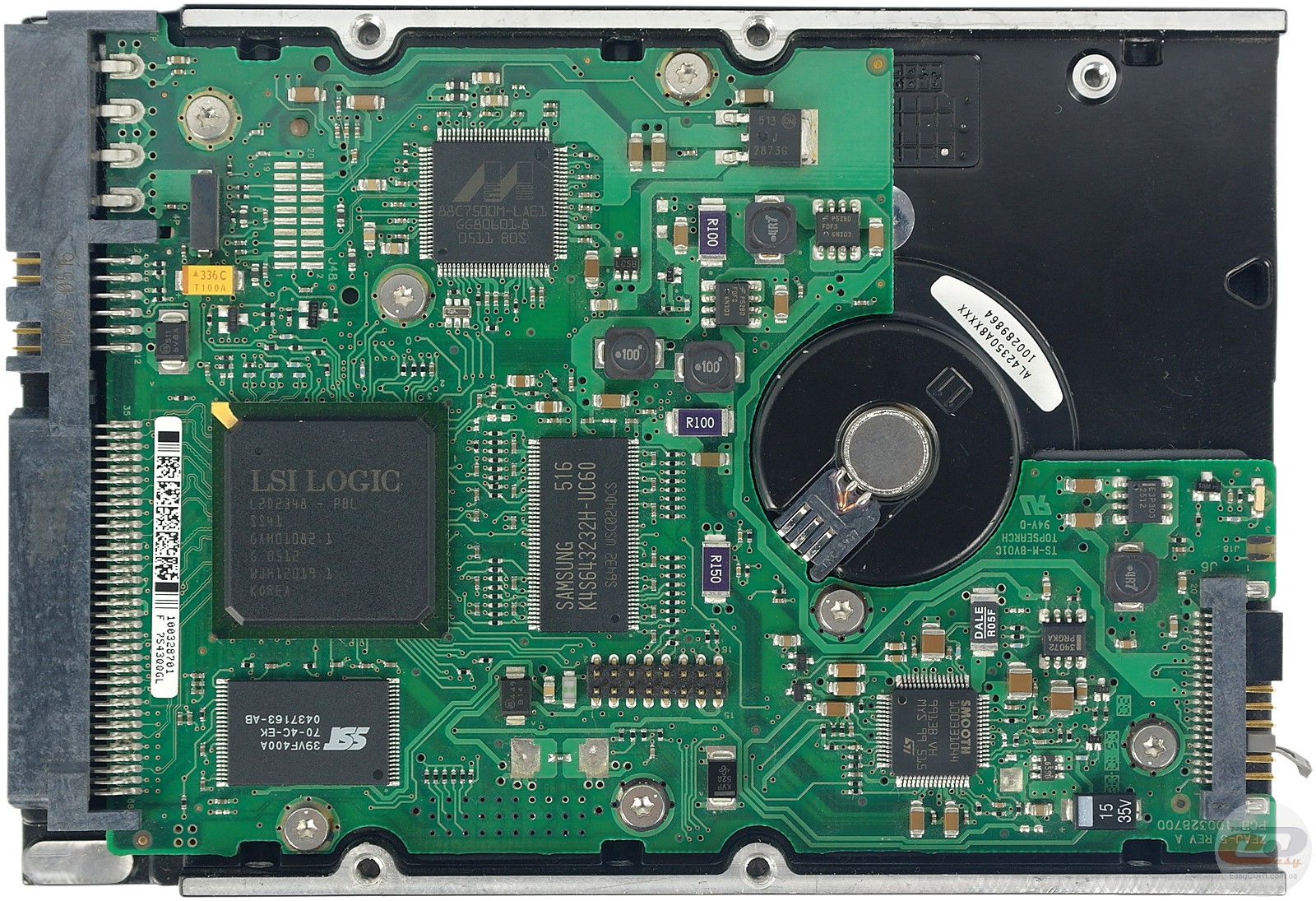
Фото: печатная плата HDD


Проблемы с блоком магнитных головок


Данная неполадка является довольно серьезной.


Ее «симптомами» являются:


  • нестабильная работа винчестера;
  • появление характерных стуков и щелчков.

Неисправность БМГ может привести к потере данных, поэтому ремонт этого компонента необходимо производить особенно аккуратно. Решением проблемы является замена блока, которую желательно доверить профессионалам.


Логические проблемы


Второй группой неисправностей являются программные сбои, приводящие к тем или иным ошибкам. Далее подробнее о самых распространенных из них.


Форматирование дискового накопителя


Одна из часто встречающихся проблем подобного плана. При случайном или возникшем в результате сбоя форматировании с HDD исчезают все записанные ранее данные. Вернуть их можно с помощью специального софта.


Как восстановить данные с поврежденного жесткого диска - «Восстановление данных»
Фото: форматирование диска


Важно! После форматирования необходимо обеспечить полную изоляцию винчестера. При записи на него новых данных, предыдущие файлы будут окончательно утеряны.


Сбой загрузочного блока жесткого диска


В данном случае становится невозможным запуск установленной операционной системы. Ошибка возникает при серьезных сбоях ОС, а также как результат воздействия вирусов. Эта проблема не является очень серьезной, и данные могут быть восстановлены.


Видео: Неисправный жесткий диск


Подготовка к восстановлению данных с поврежденного жесткого диска


При возникновении логических (программных) сбоев, когда файлы на винчестере остались в пригодном для восстановления состоянии, можно приступать к процессу их «лечения» и сохранения. Перед использованием предназначенных для этого программ, необходимо подготовить жесткий диск для подключения к другому ПК, ведь установить и использовать их на поврежденном устройстве не получится.


Использование внешнего кармана для жесткого диска


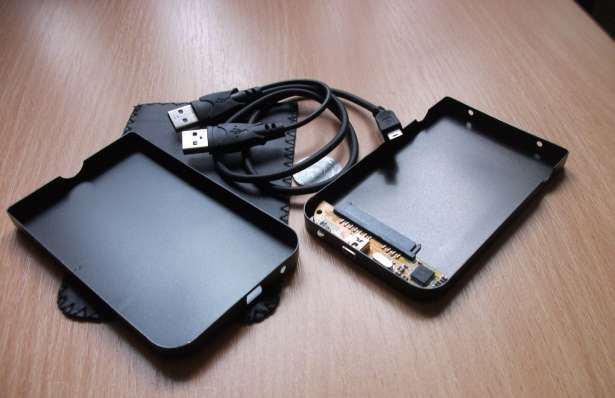
Карман для винчестера – специальное устройство, позволяющее подключить его и запустить с помощью другого ПК.


Фото: внешний карман для винчестера


Обратите внимание! Карманы выпускаются для разных моделей HDD, поэтому перед покупкой убедитесь в его полной совместимости с вашим устройством.


Процесс подключения жесткого диска будет выглядеть следующим образом:


  1. понадобится компьютер с аналогичной операционной системой (если на проблемном диске установлена Windows, то и на ПК для восстановления должны быть установлена данная ОС);
  2. достаньте винчестер из неработающего ПК;
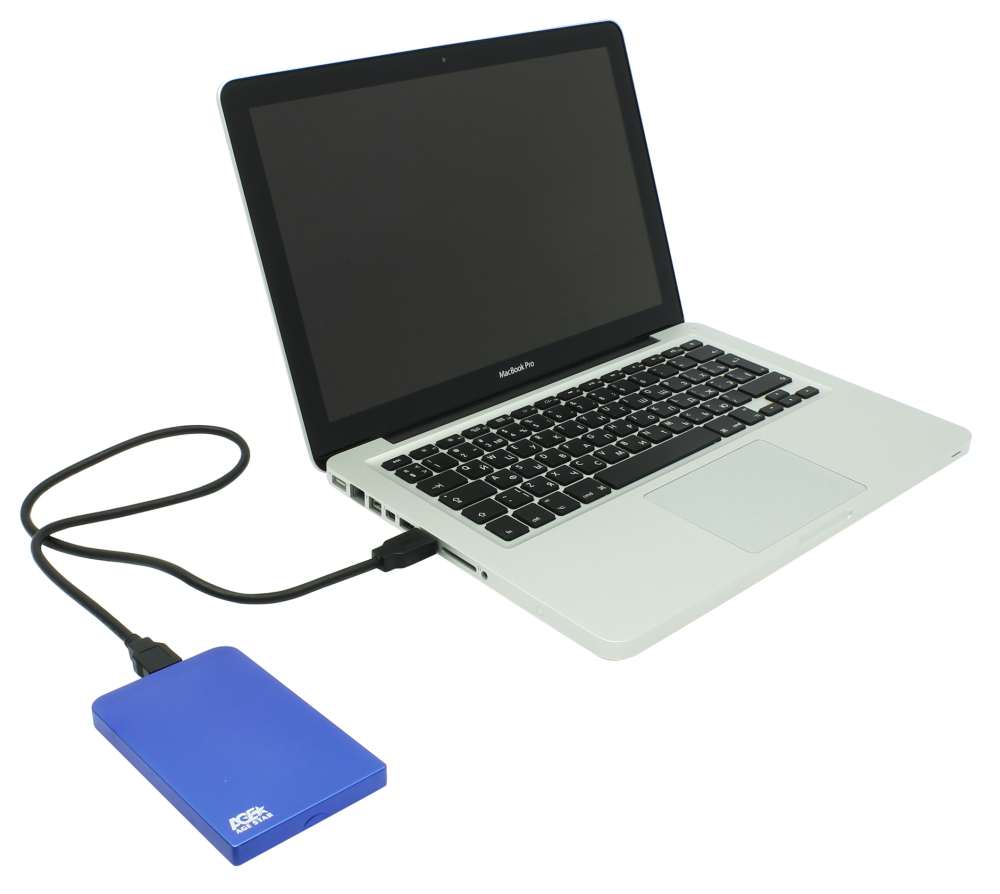
  3. подключите его к карману и закрепите;


    Фото: подключения жесткого диска


  4. получившийся внешний носитель с помощью кабеля USB подключите к работающей системе;
  5. после определения диска можно просмотреть сохраненные на нем файлы и в случае проблем с ними – приступить к восстановлению;
  6. если нужные данные определяются нормально – их нужно просто скопировать;
  7. после проведения всех необходимых операций, на диске можно установить новую ОС.

Подключение винчестера к системному блоку компьютера


Начать восстановление данных с поврежденного жесткого диска можно и с помощью его подключения напрямую к системному блоку работающего компьютера. Если используется жесткий диск от ноутбука – понадобится специальный переходник, который можно приобрести в специализированных магазинах.


Далее следуем пошаговой инструкции:


  1. подготавливаем компьютер с аналогичной ОС;
  2. извлекаем проблемный жесткий диск;


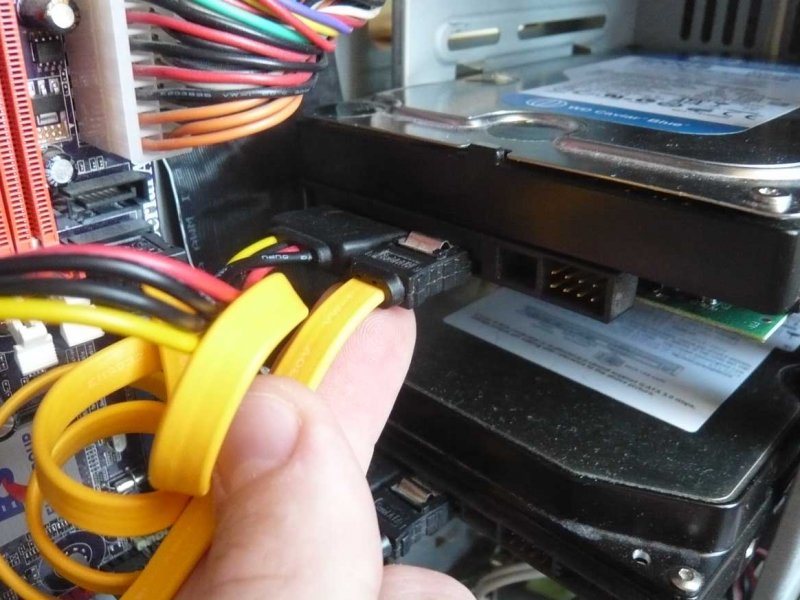
    Фото: подключение жесткого диска


  3. подключаем его к ПК (с помощью адаптера или вторым HDD в системном блоке);
  4. настраиваем компьютер, чтобы он опознал новый диск:


  • заходим в BIOS, зажав при запуске системы клавишу «Del» (может отличаться для разных моделей);
  • находим раздел «Standard CMOS Settings» или «IDE Config»;
  • в настройке дисков в режимах «master» и «slave» устанавливаем все опции в позицию «auto-detection»;
  • сохраняем изменения и перезагружаем систему.


  1. после перезапуска заходим в «Мой компьютер», где должно определиться новое устройство;
  2. просматриваем, копируем или восстанавливаем файлы.

Программа R-Studio


Когда проблемный винчестер подключен и определен другим компьютером, можно приступить к восстановлению данных на нем.


Этот процесс мы рассмотрим на примере утилиты R-Studio:


  • скачиваем и устанавливаем программы на рабочий ПК;
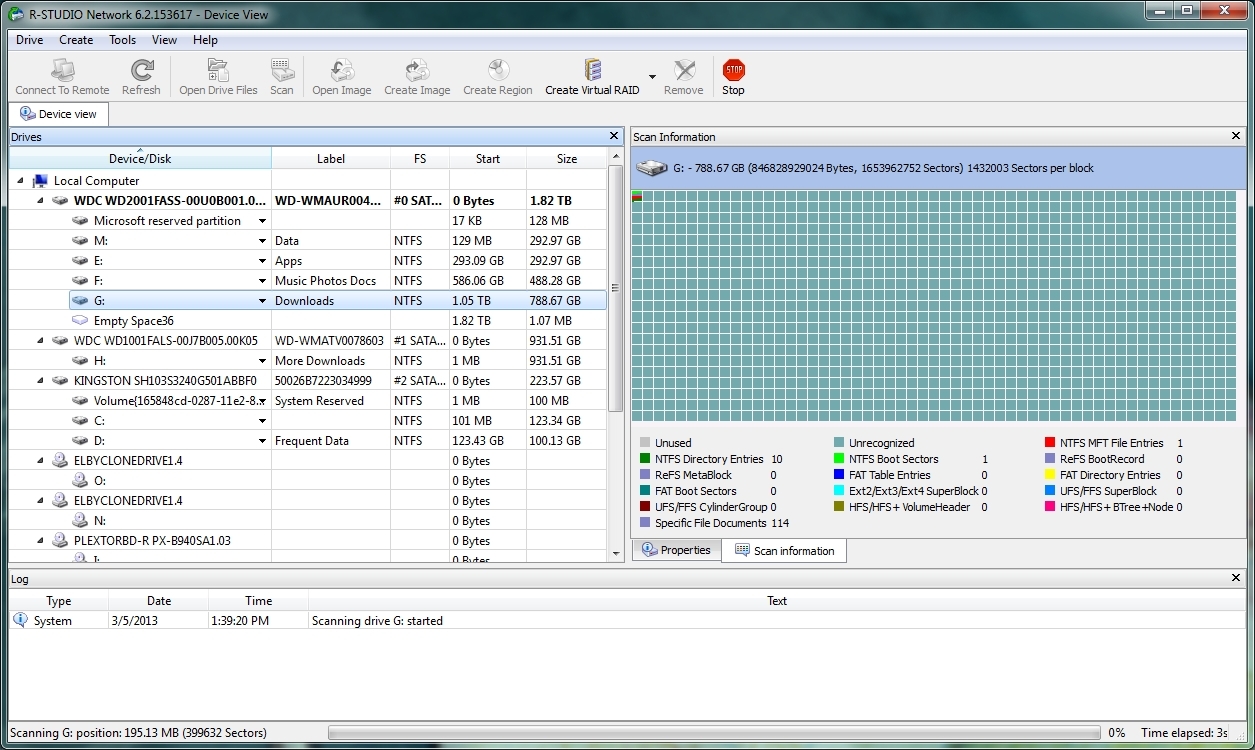
  • запускаем ее и в списке устройств находим нужный диск;


    Фото: отображение доступных устройств и интерфейс R-Studio


  • выбираем опцию «Сканировать» и после этого «Дополнительно»;
  • если необходимо восстановить определенные форматы файлов, указываем их в «Известные типы файлов»;
  • при необходимости восстановления всех данных, ставим галочку напротив «Искать известные типы файлов»;
  • запускаем процесс сканирования и ждем его окончания;


    выбор форматов файлов


  • после определения доступных к восстановлению файлов, выбираем все или только нужные из них и нажимаем «Восстановить».

После того, как данные снова станут доступными и их сохранения, неисправный диск можно либо отформатировать и установить на него новую операционную систему, либо (при наличии серьезных проблем) сдать в ремонт.


Теперь вы знаете, что при возникновении проблем с винчестером и недоступности файлов на нем еще  рано бить тревогу. В зависимости от серьезности неполадки, данные могут быть спасены самостоятельно или с помощью профессионала.


Жесткий диск – один из основных компонентов ПК, ведь именно на нем хранится вся информация и файлы операционной системы, обеспечивающие его запуск. Иногда HDD может выйти из строя, что может сделать недоступными хранящиеся на нем данные. В этом случае отчаиваться рано – часто их еще возможно восстановить. В этой статье мы рассмотрим причины механических и логических проблем с жесткими дисками и процесс их восстановления. Механические проблемы Механические или физические проблемы с HDD возникают вследствие повреждения или выхода из строя некоторых его компонентов. Рассмотрим некоторые из них. Фото: жесткий диск персонального компьютера Появление поврежденных секторов жесткого диска Это одна из распространенных проблем, возникающая из-за появления «битых» секторов. Ее признаками можно считать: ошибки, появляющиеся при работе с некоторыми файлами; увеличение времени загрузки HDD; появление скрежета при работе диска. Данная проблема не является критической. В ее решении применяются специализированные утилиты, например: HDDScan – для определения наличия неисправных секторов, HDD Regenerator – для возобновления их работоспособности. Если после их применения ошибки данных остаются, можно попробовать восстановить их с помощью специального софта. В данном случае подойдет любая программа для восстановления данных – Recuva, R-studio и другие. Неисправность печатной платы Эта неполадка возникает в том случае, если возникли проблемы с электропитанием диска. Определить ее довольно просто – винчестер либо не запускается, либо выдает характерные постукивания. Подобный сбой может быть вызван неправильным подключением HDD к ПК. В данной ситуации нужно: проверить корректность подключения; заменить плату; отремонтировать ее. Важно! Для замены или ремонта печатной платы скорее всего понадобится помощь профессионала. Фото: печатная плата HDD Проблемы с блоком магнитных головок Данная неполадка является довольно серьезной. Ее «симптомами» являются: нестабильная работа винчестера; появление характерных стуков и щелчков. Неисправность БМГ может привести к потере данных, поэтому ремонт этого компонента необходимо производить особенно аккуратно. Решением проблемы является замена блока, которую желательно доверить профессионалам. Логические проблемы Второй группой неисправностей являются программные сбои, приводящие к тем или иным ошибкам. Далее подробнее о самых распространенных из них. Форматирование дискового накопителя Одна из часто встречающихся проблем подобного плана. При случайном или возникшем в результате сбоя форматировании с HDD исчезают все записанные ранее данные. Вернуть их можно с помощью специального софта. Фото: форматирование диска Важно! После форматирования необходимо обеспечить полную изоляцию винчестера. При записи на него новых данных, предыдущие файлы будут окончательно утеряны. Сбой загрузочного блока жесткого диска В данном случае становится невозможным запуск установленной операционной системы. Ошибка возникает при серьезных сбоях ОС, а также как результат воздействия вирусов. Эта проблема не является очень серьезной, и данные могут быть восстановлены. Видео: Неисправный жесткий диск Подготовка к восстановлению данных с поврежденного жесткого диска При возникновении логических (программных) сбоев, когда файлы на винчестере остались в пригодном для восстановления состоянии, можно приступать к процессу их «лечения» и сохранения. Перед использованием предназначенных для этого программ, необходимо подготовить жесткий диск для подключения к другому ПК, ведь установить и использовать их на поврежденном устройстве не получится. Использование внешнего кармана для жесткого диска Карман для винчестера – специальное устройство, позволяющее подключить его и запустить с помощью другого ПК. Фото: внешний карман для винчестера Обратите внимание! Карманы выпускаются для разных моделей HDD, поэтому перед покупкой убедитесь в его полной совместимости с вашим устройством. Процесс подключения жесткого диска будет выглядеть следующим образом: понадобится компьютер с аналогичной операционной системой (если на проблемном диске установлена Windows, то и на ПК для восстановления должны быть установлена данная ОС); достаньте винчестер из неработающего ПК; подключите его к карману и закрепите; Фото: подключения жесткого диска получившийся внешний носитель с помощью кабеля USB подключите к работающей системе; после определения диска можно просмотреть сохраненные на нем файлы и в случае проблем с ними – приступить к восстановлению; если нужные данные определяются нормально – их нужно просто скопировать; после проведения всех необходимых операций, на диске можно установить новую ОС. Подключение винчестера к системному блоку компьютера Начать восстановление данных с поврежденного жесткого диска можно и с помощью его подключения напрямую к системному блоку работающего компьютера. Если используется жесткий диск от ноутбука – понадобится специальный переходник, который можно приобрести в специализированных магазинах. Далее следуем пошаговой инструкции: подготавливаем компьютер с аналогичной ОС; извлекаем проблемный жесткий диск; Фото: подключение жесткого диска подключаем его к ПК (с помощью адаптера или вторым HDD в системном блоке); настраиваем компьютер, чтобы он опознал новый диск: заходим в BIOS, зажав при запуске системы клавишу «Del» (может отличаться для разных моделей); находим раздел «Standard CMOS Settings» или «IDE Config»; в настройке дисков в режимах «master» и «slave» устанавливаем все опции в позицию «auto-detection»; сохраняем изменения и перезагружаем систему. после перезапуска заходим в «Мой компьютер», где должно определиться новое устройство; просматриваем, копируем или восстанавливаем файлы. Программа R-Studio Когда проблемный винчестер подключен и определен другим компьютером, можно приступить к восстановлению данных на нем. Этот процесс мы рассмотрим на примере утилиты R-Studio: скачиваем и устанавливаем программы на рабочий ПК; запускаем ее и в списке устройств находим нужный диск; Фото: отображение доступных устройств и интерфейс R-Studio выбираем опцию «Сканировать» и после этого «Дополнительно»; если необходимо восстановить определенные форматы файлов, указываем их в «Известные типы файлов»; при необходимости восстановления всех данных, ставим галочку напротив «Искать известные типы файлов»; запускаем процесс сканирования и ждем его окончания; выбор форматов файлов после определения доступных к восстановлению файлов, выбираем все или только нужные из них и нажимаем «Восстановить». После того, как данные снова станут доступными и их сохранения, неисправный диск можно либо отформатировать и установить на него новую операционную систему, либо (при наличии серьезных проблем) сдать в ремонт. Теперь вы знаете, что при возникновении проблем с винчестером и недоступности файлов на нем еще рано бить тревогу. В зависимости от серьезности неполадки, данные могут быть спасены самостоятельно или с помощью профессионала.
Цитирование статьи, картинки - фото скриншот - Rambler News Service.
Иллюстрация к статье - Яндекс. Картинки.
Есть вопросы. Напишите нам.
Общие правила  поведения на сайте.

запостил(а)
Farrell
Вернуться назад
0

Смотрите также

А что там на главной? )))


Комментарии )))