




Как сбросить Bios на заводские настройки: пошаговая инструкция - «Windows» » Новости мира Интернет
«Escape from Mars»: вышел первый трейлер научно-фантастического шутера Cor3 от создателей Escape from Tarkov - «Новости сети»
YouTube прикрыл лазейку: фоновое воспроизведение на Android без Premium больше не работает - «Новости сети»
«Живее всех живых»: датамайнер рассказал, что происходит с Half-Life 3 - «Новости сети»
Microsoft пустила в массы новое меню «Пуск» для Windows 11 и объяснила, почему снова переработала его - «Новости сети»
Apple отказалась внедрять Claude в Siri из-за ненасытности Anthropic - «Новости сети»
Хардкорный шутер Road to Vostok о выживании на границе Финляндии и России скоро ворвётся в ранний доступ Steam — дата выхода и новый трейлер - «Новости сети»
Google переполошила геймдев: выход ИИ-генератора миров Project Genie уронил акции крупнейших разработчиков - «Новости сети»
Уже три компании из Китая пробились в топ-20 крупнейших поставщиков оборудования для выпуска чипов - «Новости сети»
Качественные изображения Samsung Galaxy S26 и S26+ слили в Сеть до анонса - «Новости сети»
Финны начали варить пиво «на песке» — местная пивоварня установила песочный теплоаккумулятор - «Новости сети»
Новости мира Интернет » Новости » Новости мира Интернет » Как сбросить Bios на заводские настройки: пошаговая инструкция - «Windows»


BIOS (Basic input/output system) – базовые настройки вводавывода компьютера. Работа процессора, оперативной памяти, приоритета загрузки, времени и даты настраивается через BIOS. Порой, при возникновении ошибок, связанных с загрузкой компьютера, может помочь сброс или восстановление настроек до заводских. В данной статье мы попробуем описать возможные варианты как сбросить bios на заводские настройки.


Сбросить Биос к заводским настройкам


Существует несколько вариантов сбросить настройки Bios на заводские установки:


  • Через параметры BIOS (программный);

  • Через перемычку или сброс CMOS (аппаратный).

Разберем данные варианты по-отдельности.


Вариант 1


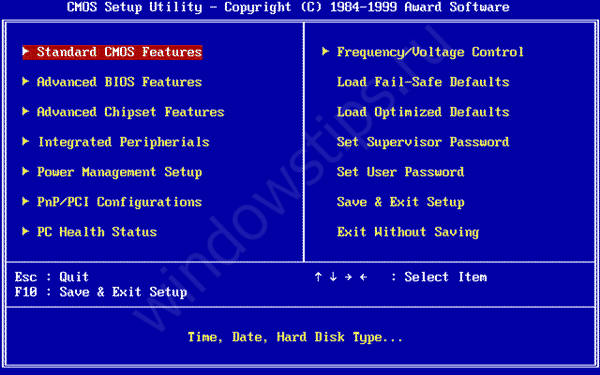
Через параметры BIOS. Данный способ позволит просто и быстро сбросить настройки через uefi bios на заводские. Он исключает прямой доступ к аппаратной составляющей компьютера и отлично подойдет, если не загружается операционная система. Сложности могут возникнуть у пользователей, которые могут плохо ориентироваться в английских названиях или словах.
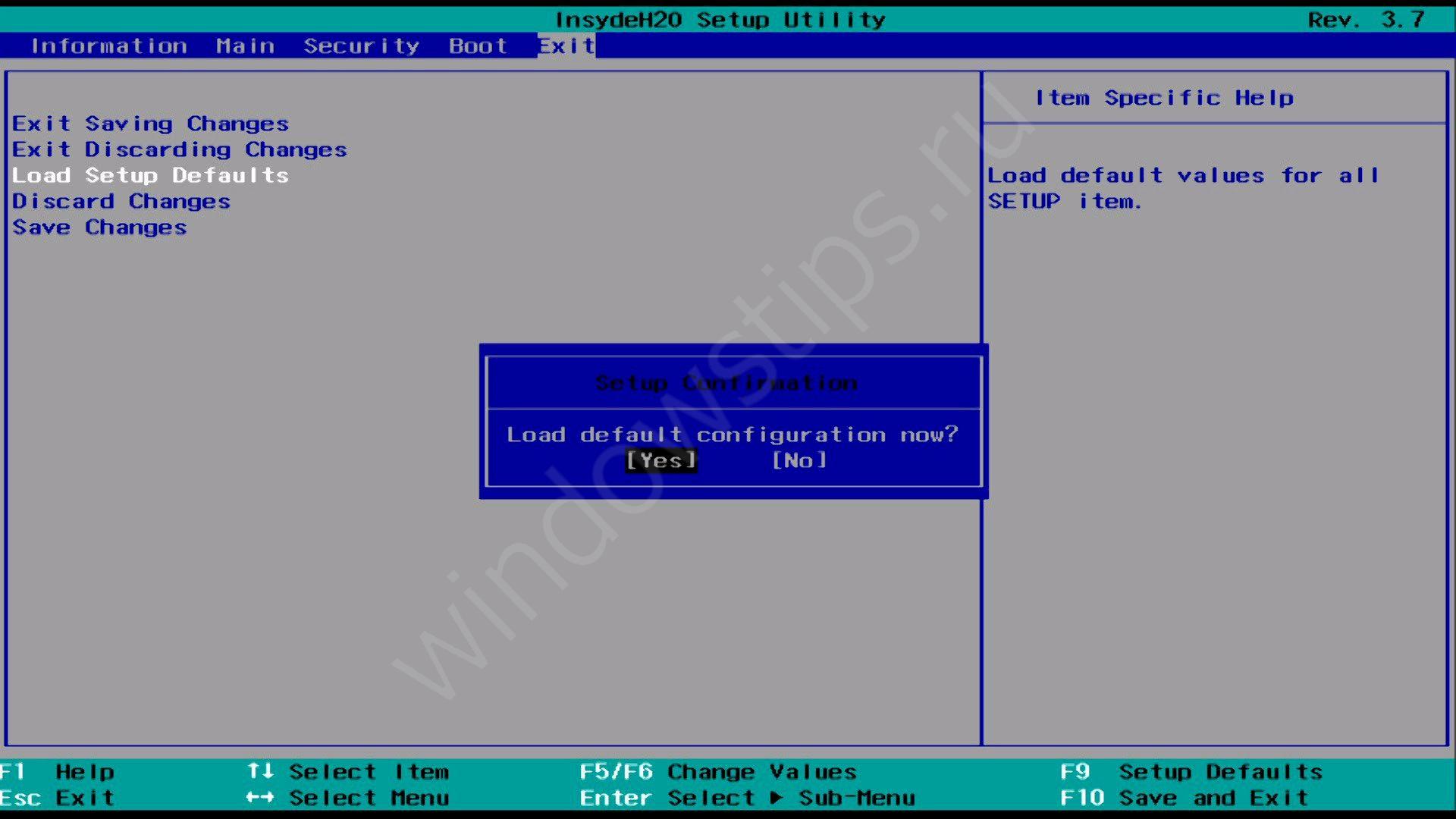
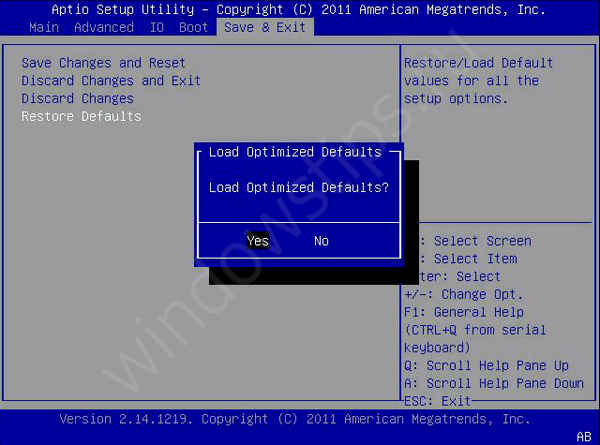
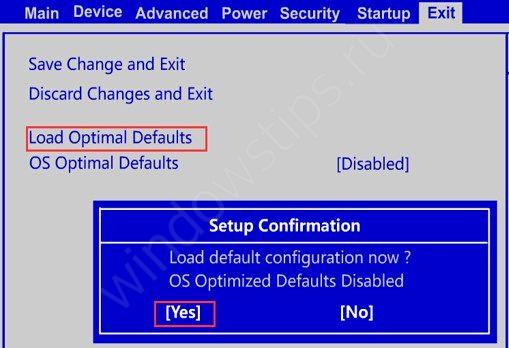
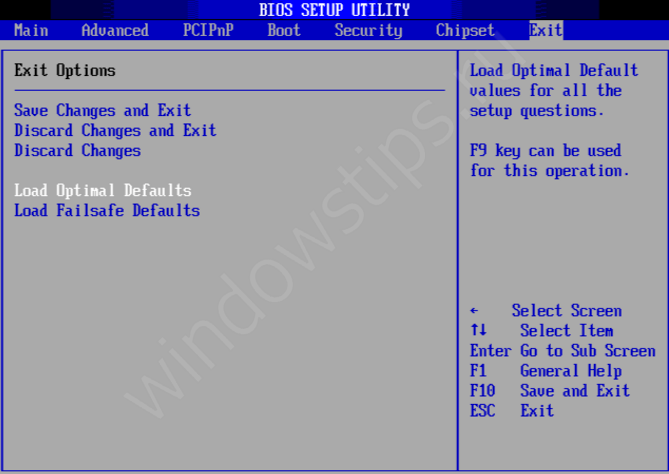


Порядок действий:


  • Перезагрузите компьютер;

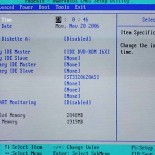
  • При перезагрузке нажмите клавишу, которая вызывает BIOS. Необходимая клавиша может обозначаться на загрузочном экране, сопровождаясь обозначением Setup. В зависимости от производителя ноутбуку или материнской платы клавиши могут быть следующими Esc, Del, F2, F8, F12

  • Пройдите во вкладку Settings или Exit. В данной вкладке необходимо найти следующие пункты:

    - Load Default Settings;

    - Load Default;

    - Load Setup Default;

    - Или другие похожие сочетания.

  • Выйдите из настроек, сохранив текущие изменения.


Вариант 2


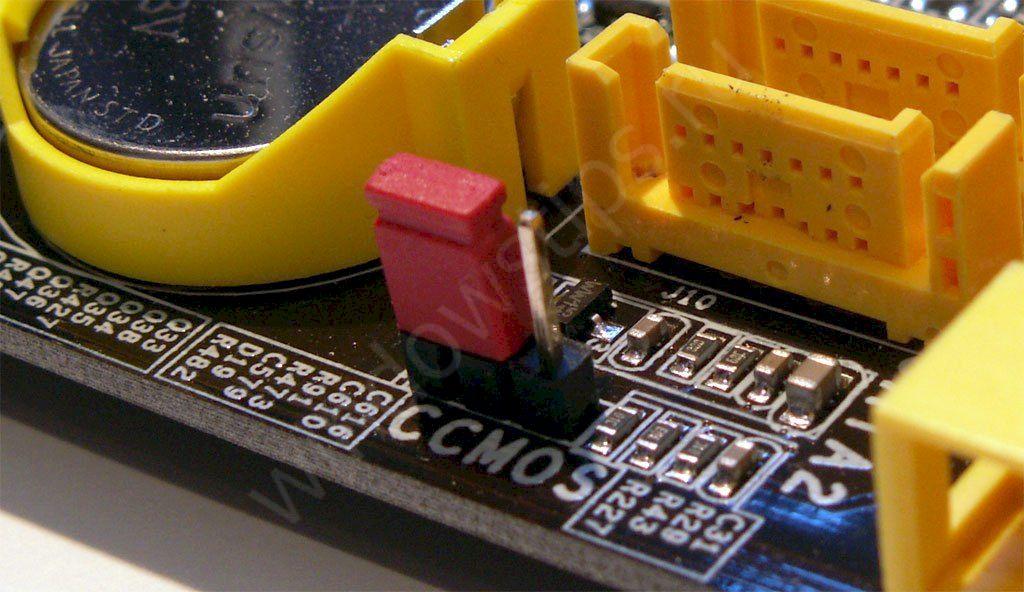
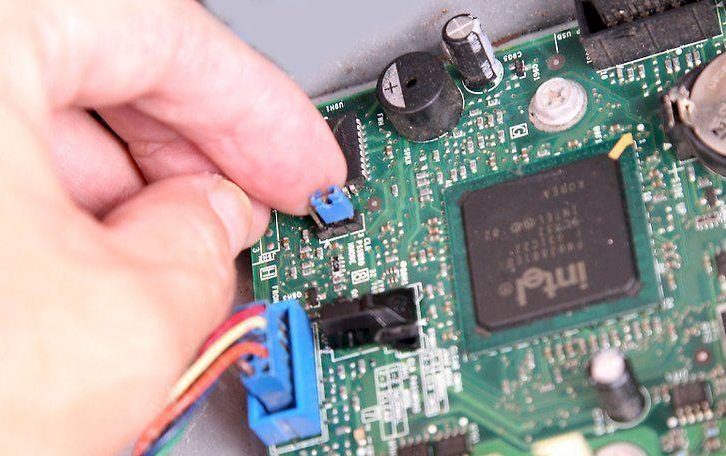
Используя перемычку. Данный вариант будет идеален, если нужно сбросить настройки bios на установки по умолчанию, но к нему нет доступа по причине ошибки или сбоя. Данная перемычка присутствует на каждой материнской плате – персонального компьютера или ноутбука.


Как сбросить Bios на заводские настройки: пошаговая инструкция - «Windows»


Порядок действий:


  • Выключите компьютер;

  • Обесточьте устройство (извлеките аккумулятор ноутбука или отсоедините сетевой кабель от блока питания системного блока) и снимите крышку компьютера.

Обязательно! Убедитесь в отсутствии статического тока или используйте специальные антистатические материалы.


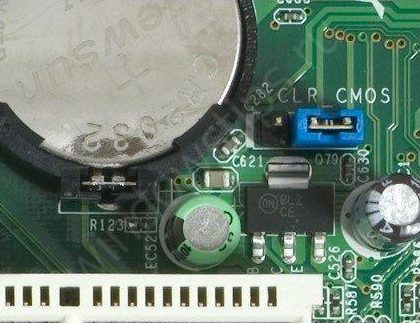
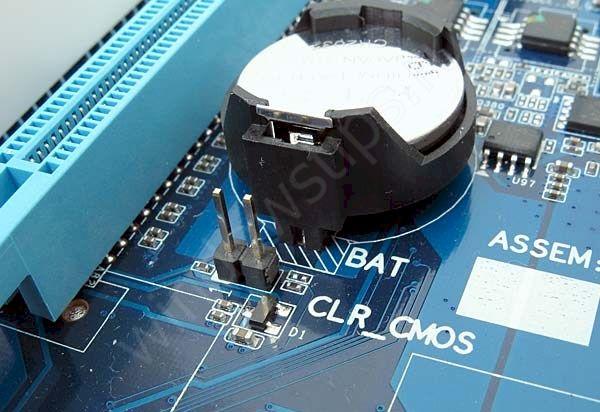
  • На материнской плате найти перемычку (Jumper) со следующими обозначениями

    - CLEAR CMOS;

    - CLEAR;

    - CLR CMOS;

    - CLR PWD.

Вам может быть интересно: Как поменять пароль на Виндовс 10

Если перемычка имеет 2 контакта, разомкните её (снимите перемычку) на несколько минут и подключите обратно. Если 3 контакта, подключите перемычку альтернативным способом (например, из положения 1-2 в положение 2-3).


  • На ноутбуке: снимите планки оперативной памяти. Под ними найдите 2 контакта с обозначениями CLEAR, CLEAR CMOS и другие. Необходимо замкнуть эти контакты для сброса CMOS.

Предупреждение! Не все ноутбуки имеют данные контакты, для них подойдёт следующий вариант.


Вариант 3


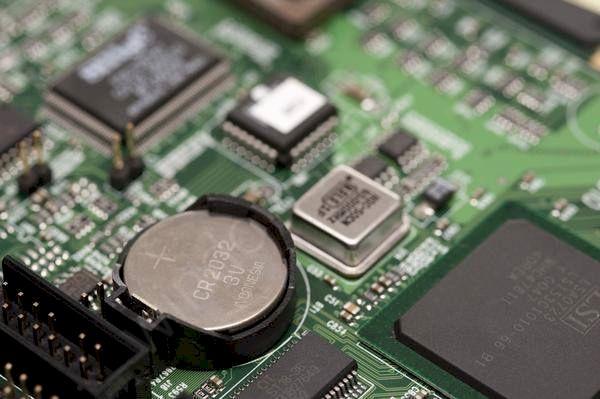
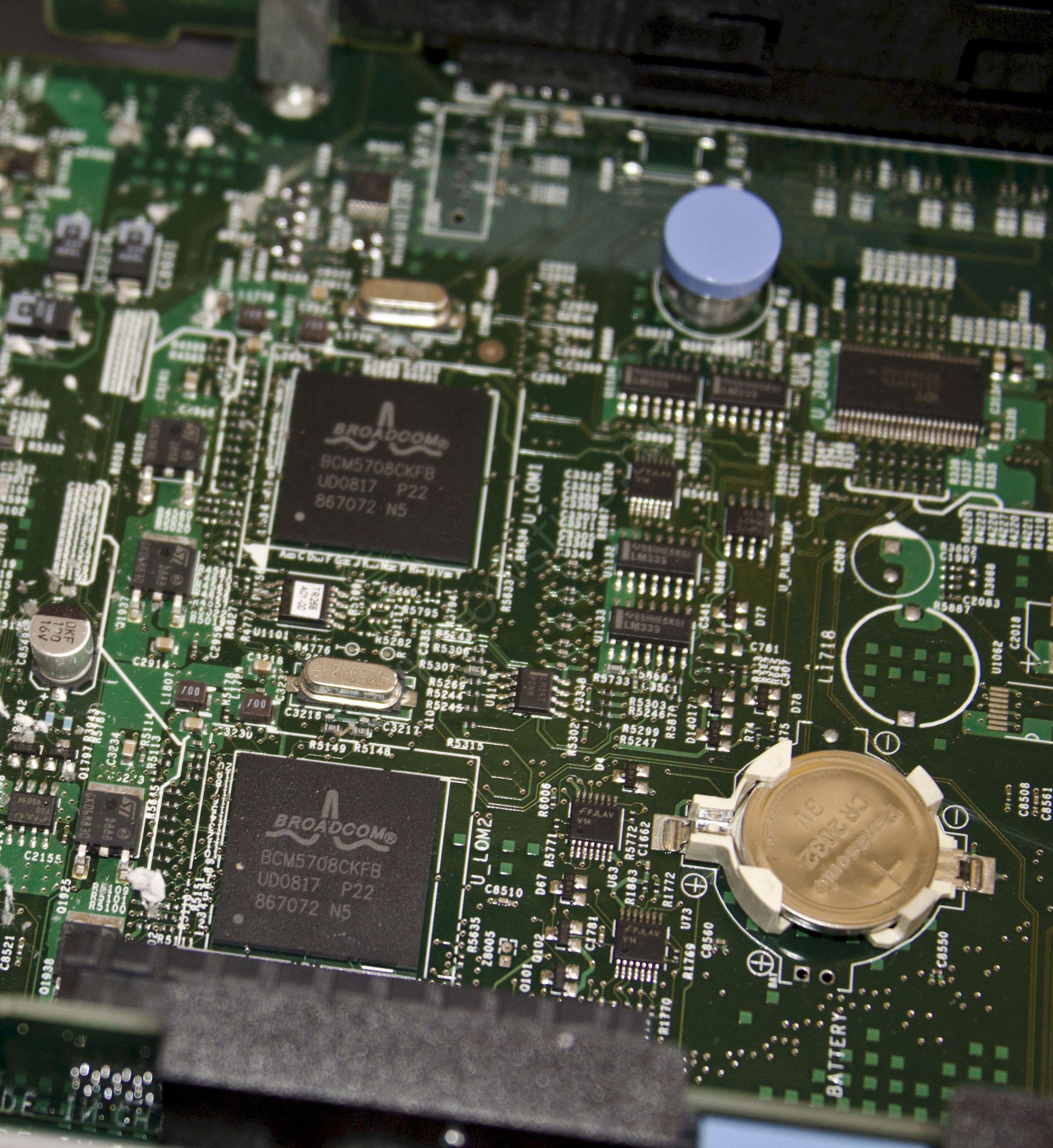
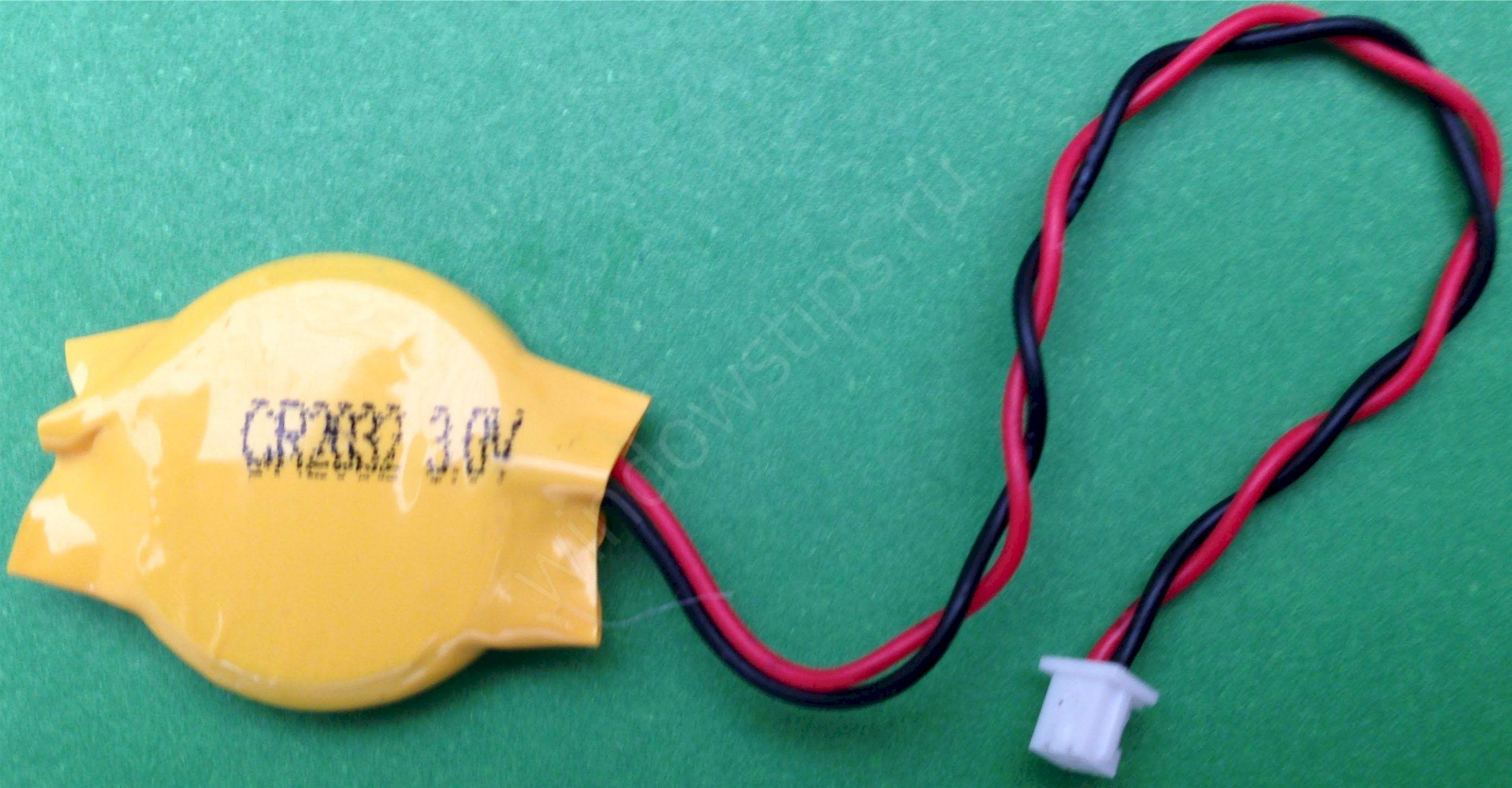
Через извлечение батарейки CMOS. Данный способ наиболее сложен/неудобен при использовании ноутбука, но порой он единственный, так как производитель не предложил других вариантов. Этот способ поможет решить вопрос как сбросить настройки bios на ноутбуке (HP, Asus, Lenovo, Acer и другие) к предустановленному значению.



Порядок действий:


  • Выключите компьютер;

  • Обесточьте устройство (извлеките аккумулятор ноутбука или отсоедините сетевой кабель от блока питания системного блока) и снимите крышку компьютера.

Обязательно! Убедитесь в отсутствии статического тока или используйте специальные антистатические материалы.


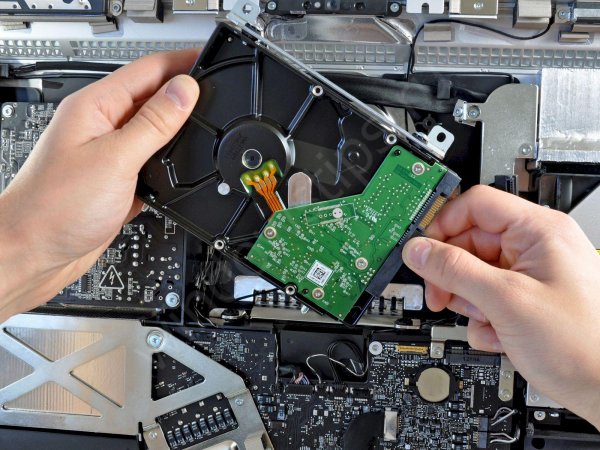
  • Для компьютера. На материнской плате есть небольшая круглая батарейка формата CR2032. Данная батарея поддерживает питание динамической памяти (CMOS), чтобы при каждом выключении или перезагрузке компьютера не пришлось заново настраивать все параметры оборудования и загрузки. Её необходимо извлечь на 2-3 минут и подключить повторно.

  • Для ноутбука. Снимите крышку ноутбука, пока не доберетесь до небольшой батарейки. Она незначительно отличается от «компьютерной батарейки», там что от неё идут 2 провода, эти контакты подключены к материнской плате, для подержания работоспособности CMOS. Отключите контакты на 2-3 минут и подключите повторно.

  • Соберите Ваш системный блок или ноутбук, подключите к питанию и включите.

Сбросить параметры до заводских не всегда сложно и непонятно, достаточно иметь под рукой подходящую инструкцию.


Вам может быть интересно:

  1. Как поменять пароль на Виндовс 10


BIOS (Basic input/output system) – базовые настройки вводавывода компьютера. Работа процессора, оперативной памяти, приоритета загрузки, времени и даты настраивается через BIOS. Порой, при возникновении ошибок, связанных с загрузкой компьютера, может помочь сброс или восстановление настроек до заводских. В данной статье мы попробуем описать возможные варианты как сбросить bios на заводские настройки. Сбросить Биос к заводским настройкам Существует несколько вариантов сбросить настройки Bios на заводские установки: Через параметры BIOS (программный); Через перемычку или сброс CMOS (аппаратный). Разберем данные варианты по-отдельности. Вариант 1 Через параметры BIOS. Данный способ позволит просто и быстро сбросить настройки через uefi bios на заводские. Он исключает прямой доступ к аппаратной составляющей компьютера и отлично подойдет, если не загружается операционная система. Сложности могут возникнуть у пользователей, которые могут плохо ориентироваться в английских названиях или словах. Порядок действий: Перезагрузите компьютер; При перезагрузке нажмите клавишу, которая вызывает BIOS. Необходимая клавиша может обозначаться на загрузочном экране, сопровождаясь обозначением Setup. В зависимости от производителя ноутбуку или материнской платы клавиши могут быть следующими Esc, Del, F2, F8, F12 Пройдите во вкладку Settings или Exit. В данной вкладке необходимо найти следующие пункты: - Load Default Settings; - Load Default; - Load Setup Default; - Или другие похожие сочетания. Выйдите из настроек, сохранив текущие изменения. Вариант 2 Используя перемычку. Данный вариант будет идеален, если нужно сбросить настройки bios на установки по умолчанию, но к нему нет доступа по причине ошибки или сбоя. Данная перемычка присутствует на каждой материнской плате – персонального компьютера или ноутбука. Порядок действий: Выключите компьютер; Обесточьте устройство (извлеките аккумулятор ноутбука или отсоедините сетевой кабель от блока питания системного блока) и снимите крышку компьютера. Обязательно! Убедитесь в отсутствии статического тока или используйте специальные антистатические материалы. На материнской плате найти перемычку (Jumper) со следующими обозначениями - CLEAR CMOS; - CLEAR; - CLR CMOS; - CLR PWD. Вам может быть интересно: Как поменять пароль на Виндовс 10 Если перемычка имеет 2 контакта, разомкните её (снимите перемычку) на несколько минут и подключите обратно. Если 3 контакта, подключите перемычку альтернативным способом (например, из положения 1-2 в положение 2-3). На ноутбуке: снимите планки оперативной памяти. Под ними найдите 2 контакта с обозначениями CLEAR, CLEAR CMOS и другие. Необходимо замкнуть эти контакты для сброса CMOS. Предупреждение! Не все ноутбуки имеют данные контакты, для них подойдёт следующий вариант. Вариант 3 Через извлечение батарейки CMOS. Данный способ наиболее сложен/неудобен при использовании ноутбука, но порой он единственный, так как производитель не предложил других вариантов. Этот способ поможет решить вопрос как сбросить настройки bios на ноутбуке (HP, Asus, Lenovo, Acer и другие) к предустановленному значению. Порядок действий: Выключите компьютер; Обесточьте устройство (извлеките аккумулятор ноутбука или отсоедините сетевой кабель от блока питания системного блока) и снимите крышку компьютера. Обязательно! Убедитесь в отсутствии статического тока или используйте специальные антистатические материалы. Для компьютера. На материнской плате есть небольшая круглая батарейка формата CR2032. Данная батарея поддерживает питание динамической памяти (CMOS), чтобы при каждом выключении или перезагрузке компьютера не пришлось заново настраивать все параметры оборудования и загрузки. Её необходимо извлечь на 2-3 минут и подключить повторно. Для ноутбука. Снимите крышку ноутбука, пока не доберетесь до небольшой батарейки. Она незначительно отличается от «компьютерной батарейки», там что от неё идут 2 провода, эти контакты подключены к материнской плате, для подержания работоспособности CMOS. Отключите контакты на 2-3 минут и подключите повторно. Соберите Ваш системный блок или ноутбук, подключите к питанию и включите. Сбросить параметры до заводских не всегда сложно и непонятно, достаточно иметь под рукой подходящую инструкцию. Вам может быть интересно: Как поменять пароль на Виндовс 10

Цитирование статьи, картинки - фото скриншот - Rambler News Service.
Иллюстрация к статье - Яндекс. Картинки.
Есть вопросы. Напишите нам.
Общие правила  поведения на сайте.

запостил(а)
Page
Вернуться назад
0

Смотрите также

А что там на главной? )))


Комментарии )))