






Как удалить сервер в Discord - «Новости мира Интернет» » Новости мира Интернет

Южная Корея обеспечит всех граждан страны безлимитным доступом к генеративным ИИ-сервисам - «Новости сети»
Тайвань расследует подделку маркировки печатных плат — продукцию «Made in China» выдавали за тайваньскую - «Новости сети»
Всё лучшее — детям: глава Nvidia поручил своим дочери и сыну руководство проектами в сфере робототехники - «Новости сети»
Робоутка за $399 покорила сердца разработчиков — за сутки её заказали на $2,6 млн - «Новости сети»
Японцы испытали «силовое поле» для торможения возвращаемых кораблей в атмосфере - «Новости сети»
Автор утечек GTA VI показал первый геймплей за Лусию и обвинил Rockstar в эксплуатации работников - «Новости сети»
Sony не разочаровала подписчиков PS Plus анонсом игр на сентябрь - «Новости сети»
Бунт персонала остановил план Цукерберга по замене 60 % сотрудников Meta✴ на ИИ-агентов - «Новости сети»
Выпуск драйверов Nvidia GeForce Game Ready для Windows 10 прекратится в октябре - «Новости сети»
Лидерство Tesla было недолгим — BYD снова стала крупнейшим производителем электрокаров в мире - «Новости сети»
Новости мира Интернет » Новости » Как удалить сервер в Discord - «Новости мира Интернет»

Удаление сервера в Дискорде позволит навсегда закрыть сообщество, очистит все каналы и сообщения, участники тоже будут автоматически исключены и даже не получат уведомления о том, что какой-то из серверов был удален. Сделать это может исключительно владелец сервера, поэтому следующие инструкции актуальны для выполнения создателями проектов.


Отмечу, что если вы подразумеваете удаление сервера как выход из чужого сообщества, то вам нужно его просто покинуть. Это можно даже сделать со своим сервером, предварительно передав права на него другому пользователю. Детально об этом рассказано в другой моей статье:


Читайте также в Комьюнити: Как покинуть сервер в Discord

Удаление Discord-сервера на компьютере


Чаще всего администрирование серверов выполняется на компьютере через программу мессенджера или веб-версию. В этих случаях метод удаления будет одинаковым как для браузерной версии, так и для ПО.


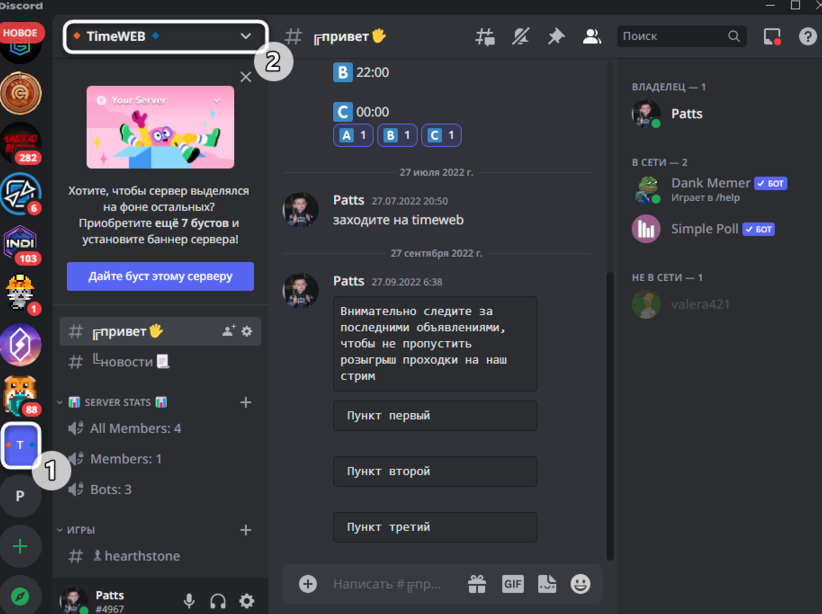
  1. На левой панели со списком серверов выберите свой, затем нажмите по его названию.

    Как удалить сервер в Discord - «Новости мира Интернет»


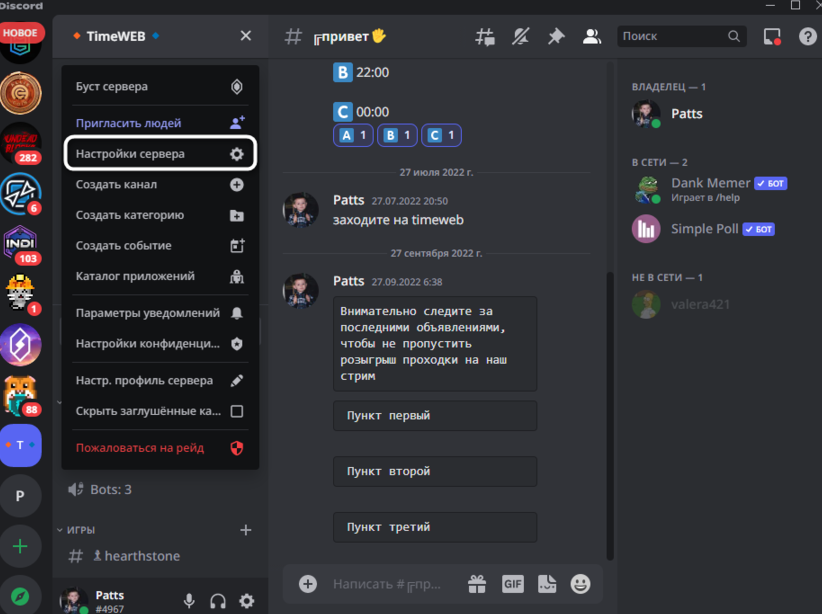
  2. Из появившегося меню выберите пункт «Настройки сервера».


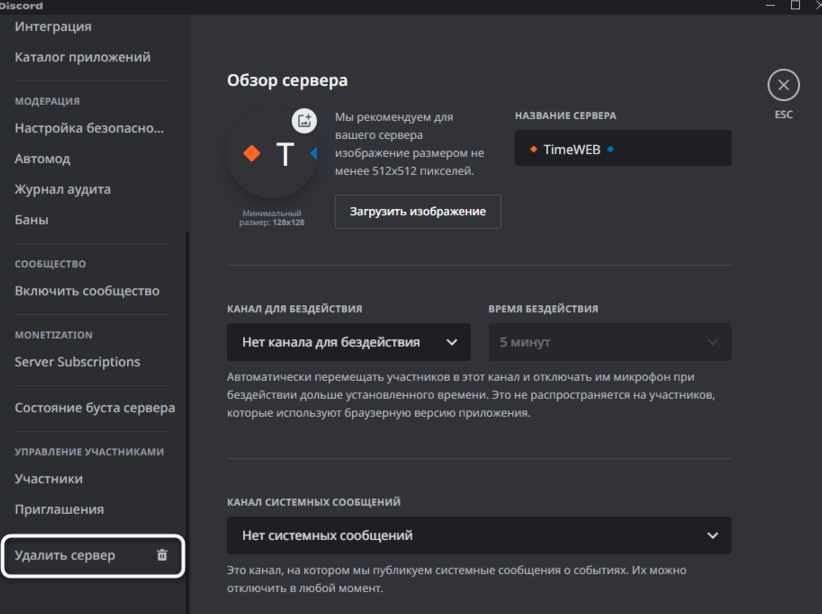
  3. После открытия окна с параметрами прокрутите левую часть со списком разделов и выберите последний пункт – «Удалить сервер».


  4. Понадобится ввести его точное название в специально отведенное для этого поле, а затем подтвердить удаление.


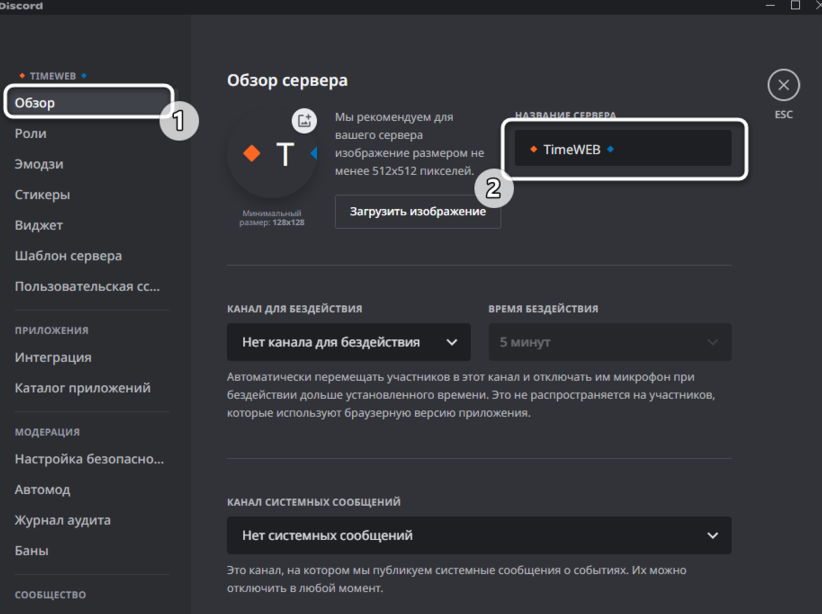
  5. К сожалению, точно ввести название сервера, если в нем используются смайлики или различные специальные символы, не получится просто так, поэтому вы можете вернуться в раздел «Обзор», сменить название сервера на любое другое и уже после этого повторить удаление.


Обращаю ваше внимание на то, что после удаления сервера восстановить его никак не получится даже через обращение в техническую поддержку. Поэтому предварительно скопируйте всю важную информацию, уведомите участников или запомните названия используемых ботов, если далее хотите создать аналогичный, но уже новый проект.


Комьюнити теперь в Телеграм
Подпишитесь и будьте в курсе последних IT-новостей
Подписаться

Удаление Discord-сервера на телефоне


Иногда у владельца сервера в Discord нет доступа к компьютеру, чтобы удалить свое сообщество. В таком случае можно воспользоваться мобильным приложением мессенджера. Я предоставляю отдельную инструкцию по этой теме, поскольку интерфейс приложения немного отличается от программы и последовательность действий меняется.


  1. Сначала найдите сервер и тапните по его названию.


  2. Далее на верхней панели нажмите по значку с шестеренкой для перехода в настройки.


  3. Выберите первый раздел с названием «Обзор».


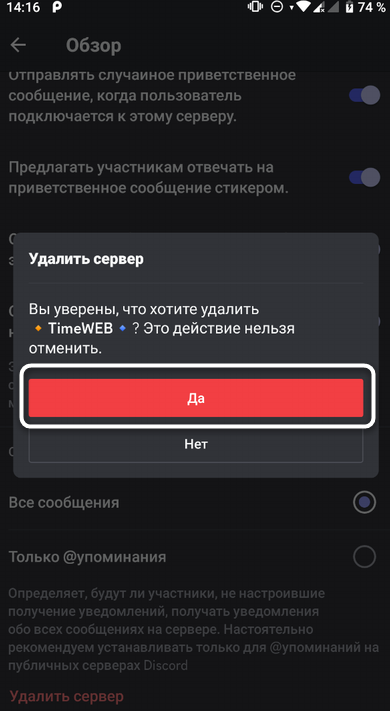
  4. Пролистайте список параметров в самый низ и тапните по красной надписи «Удалить сервер».


  5. В данном случае никаких подтверждений в виде названия сообщества вводить не нужно, поэтому просто выберите вариант «Да» – и весь процесс будет завершен.


Все приведенные выше инструкции актуальны исключительно для владельцев серверов. Если вы являетесь модератором или администратором, удалить проект не получится. Эта информация является важной и для самих владельцев, поскольку они могут быть уверены, что ничего критического с сообществом без их ведома не случится.


Читайте также
Как пригласить на сервер в Discord
Как заблокировать пользователя в Discord
Удаление сервера в Дискорде позволит навсегда закрыть сообщество, очистит все каналы и сообщения, участники тоже будут автоматически исключены и даже не получат уведомления о том, что какой-то из серверов был удален. Сделать это может исключительно владелец сервера, поэтому следующие инструкции актуальны для выполнения создателями проектов. Отмечу, что если вы подразумеваете удаление сервера как выход из чужого сообщества, то вам нужно его просто покинуть. Это можно даже сделать со своим сервером, предварительно передав права на него другому пользователю. Детально об этом рассказано в другой моей статье: Читайте также в Комьюнити: Как покинуть сервер в Discord Удаление Discord-сервера на компьютере Чаще всего администрирование серверов выполняется на компьютере через программу мессенджера или веб-версию. В этих случаях метод удаления будет одинаковым как для браузерной версии, так и для ПО. На левой панели со списком серверов выберите свой, затем нажмите по его названию. Из появившегося меню выберите пункт «Настройки сервера». После открытия окна с параметрами прокрутите левую часть со списком разделов и выберите последний пункт – «Удалить сервер». Понадобится ввести его точное название в специально отведенное для этого поле, а затем подтвердить удаление. К сожалению, точно ввести название сервера, если в нем используются смайлики или различные специальные символы, не получится просто так, поэтому вы можете вернуться в раздел «Обзор», сменить название сервера на любое другое и уже после этого повторить удаление. Обращаю ваше внимание на то, что после удаления сервера восстановить его никак не получится даже через обращение в техническую поддержку. Поэтому предварительно скопируйте всю важную информацию, уведомите участников или запомните названия используемых ботов, если далее хотите создать аналогичный, но уже новый проект. Комьюнити теперь в Телеграм Подпишитесь и будьте в курсе последних IT-новостей Подписаться Удаление Discord-сервера на телефоне Иногда у владельца сервера в Discord нет доступа к компьютеру, чтобы удалить свое сообщество. В таком случае можно воспользоваться мобильным приложением мессенджера. Я предоставляю отдельную инструкцию по этой теме, поскольку интерфейс приложения немного отличается от программы и последовательность действий меняется. Сначала найдите сервер и тапните по его названию. Далее на верхней панели нажмите по значку с шестеренкой для перехода в настройки. Выберите первый раздел с названием «Обзор». Пролистайте список параметров в самый низ и тапните по красной надписи «Удалить сервер». В данном случае никаких подтверждений в виде названия сообщества вводить не нужно, поэтому просто выберите вариант «Да» – и весь процесс будет завершен. Все приведенные выше инструкции актуальны исключительно для владельцев серверов. Если вы являетесь модератором или администратором, удалить проект не получится. Эта информация является важной и для самих владельцев, поскольку они могут быть уверены, что ничего критического с сообществом без их ведома не случится. Читайте также Как пригласить на сервер в Discord Как заблокировать пользователя в Discord

Цитирование статьи, картинки - фото скриншот - Rambler News Service.
Иллюстрация к статье - Яндекс. Картинки.
Есть вопросы. Напишите нам.
Общие правила  поведения на сайте.

Смотрите также

А что там на главной? )))


Комментарии )))